반응형
📊 엑셀에서 자주 발생하는 오류 총정리
원인부터 해결 방법까지 한 번에 정리
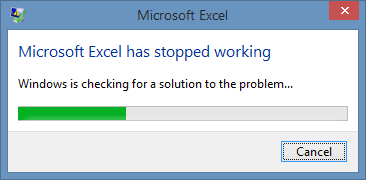


엑셀을 사용하다 보면
갑자기 오류 코드가 뜨거나, 계산이 안 되거나, 복사·붙여넣기 과정에서 멈추는 상황을 자주 겪게 된다.
이 글에서는 실무에서 가장 자주 발생하는 엑셀 오류를 중심으로
✔ 왜 이런 오류가 발생하는지
✔ 어떻게 해결하면 되는지
를 한 번에 정리해본다.
❌ 1. #VALUE! 오류
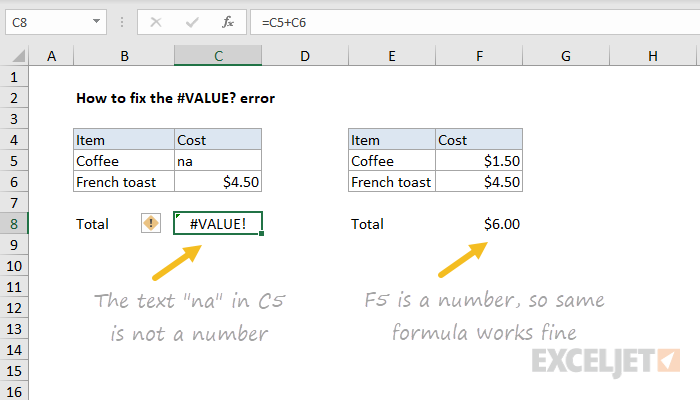
🔹 발생 원인
- 숫자 계산 수식에 문자 데이터가 포함된 경우
- 날짜/시간이 텍스트로 인식되는 경우
- 서로 다른 데이터 형식을 동시에 계산할 때
✔ 해결 방법
- 셀 서식을 일반 / 숫자 / 날짜로 통일
- 공백 제거 (TRIM 함수 사용)
- 텍스트 숫자는 VALUE() 함수로 변환
❌ 2. #DIV/0! 오류


🔹 발생 원인
- 0 또는 빈 셀로 나누는 수식
- 아직 값이 입력되지 않은 셀을 계산한 경우
✔ 해결 방법
=IF(B1=0,"",A1/B1)
- 또는 IFERROR() 함수로 오류 처리
❌ 3. #N/A 오류
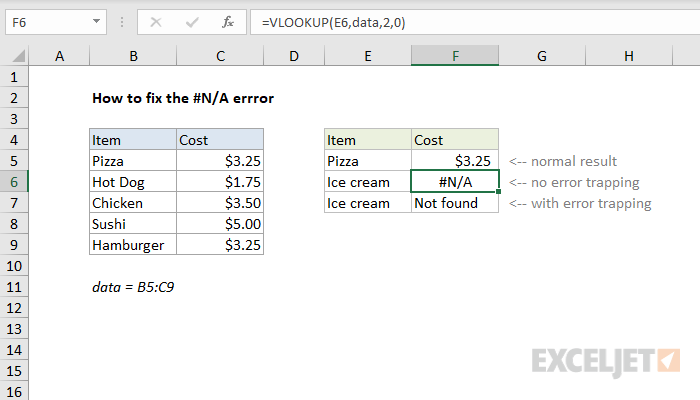


🔹 발생 원인
- VLOOKUP, XLOOKUP, MATCH에서
찾는 값이 존재하지 않을 때 - 데이터 형식(숫자/문자)이 서로 다른 경우
✔ 해결 방법
- 참조값과 원본 데이터 형식 일치 여부 확인
- 공백 포함 여부 확인
- IFERROR()로 대체 문구 출력
❌ 4. #REF! 오류
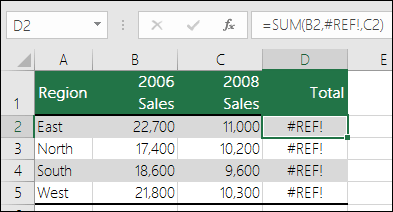

🔹 발생 원인
- 수식에서 참조하던 셀·열을 삭제한 경우
- 복사 과정에서 참조 구조가 깨진 경우
✔ 해결 방법
- 수식 참조 범위 재지정
- 중요한 기준 셀은 절대참조($A$1) 사용
❌ 5. ###### (샾 표시 오류)
🔹 발생 원인
- 열 너비가 값보다 좁은 경우
- 날짜 계산 결과가 음수일 때
✔ 해결 방법
- 열 경계 더블 클릭 → 자동 맞춤
- 날짜 계산식 재확인
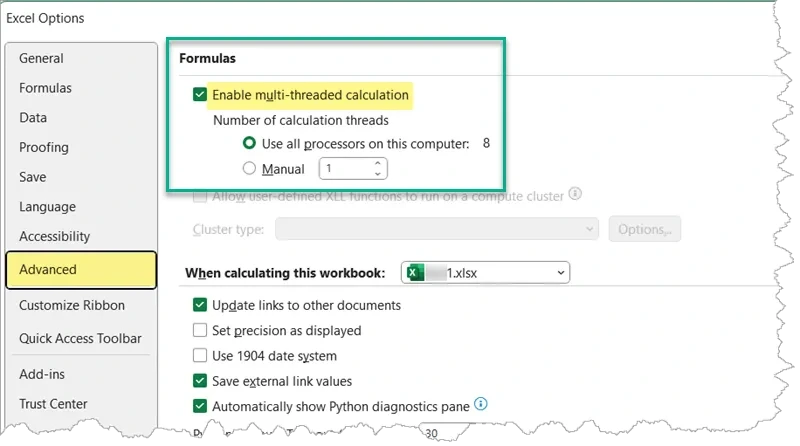
❌ 6. 엑셀 계산이 느리거나 멈추는 오류


🔹 발생 원인
- 계산 옵션이 자동인 상태에서 대량 수식 존재
- 조건부 서식 과다
- 실제 사용 범위가 비정상적으로 큼
✔ 해결 방법
- 수식 → 계산 옵션 → 수동
- 조건부 서식 최소화
- 불필요한 행·열 삭제 후 저장
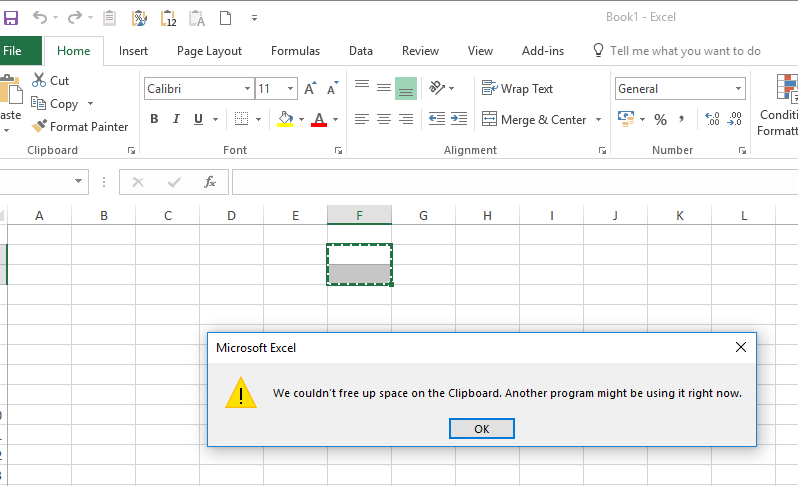
❌ 7. 복사 / 붙여넣기 안 되는 오류

🔹 발생 원인
- 클립보드 충돌 (캡처 프로그램, 메신저)
- 외부 참조 수식 포함
- 대용량 범위 복사
✔ 해결 방법
- 붙여넣기 특수 → 값 붙여넣기
- 엑셀 재실행
- 외부 연결 제거 후 복사
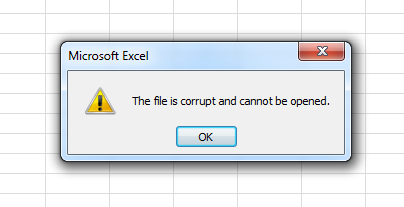
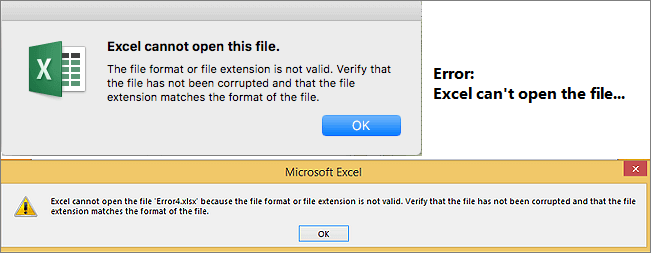
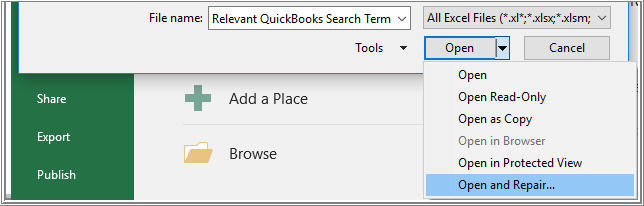
❌ 8. 파일이 안 열리거나 손상 오류
🔹 발생 원인
- 강제 종료
- 네트워크 저장 중 오류
- 파일 용량 과다
✔ 해결 방법
- 파일 → 열기 → 열기 및 복구
- CSV 저장 후 다시 변환
- 새 파일에 시트 단위 복사
✅ 엑셀 오류를 줄이는 실무 팁
- 계산 옵션은 수동 + 필요 시 F9
- 대용량 데이터는 값 위주로 관리
- 서식보다 데이터 구조를 우선 설계
- 외부 참조는 최소화
📌 마무리
엑셀 오류는 대부분
❌ 프로그램 문제라기보다
✔ 수식 구조, 데이터 형식, 설정 문제에서 발생한다.
오류 원인을 이해하고 대응하면
엑셀은 훨씬 빠르고 안정적인 도구가 된다.
반응형
'IT > 엑셀' 카테고리의 다른 글
| 엑셀 보고서 한 장에 캡처하기|그림으로 붙여넣기 활용 (1) | 2026.01.09 |
|---|---|
| 엑셀 저장 안 됐을 때 복구 방법|자동 복구·임시 파일 완벽 정리 (0) | 2026.01.07 |
| 엑셀 함수 정리(9) 엑셀 재무 함수로 투자 수익 계산하는 방법 (PMT·NPV 실전 활용) (0) | 2026.01.02 |
| 엑셀 함수 정리(8)|INDEX MATCH 사용법과 실무 활용법 (0) | 2026.01.01 |
| 엑셀 함수 정리(7)|오류 처리·논리 함수 완전 정복 (IFERROR·IFS·SWITCH) (0) | 2025.12.31 |


