파워포인트 슬라이드 세로로 바꾸는 방법 (PPT A4·모바일용 설정까지)
파워포인트를 만들다 보면
기본 가로형(16:9)이 아니라
세로형 슬라이드가 필요한 경우가 있다.
보고서나 출력용 문서,
모바일에서 보기 좋은 자료,
또는 포스터·안내문을 만들 때 특히 그렇다.
이번 글에서는
파워포인트 슬라이드를 세로로 바꾸는 방법을
처음 쓰는 사람도 헷갈리지 않게
순서대로 정리해 보겠다.
1. 파워포인트는 ‘회전’이 아니라 ‘슬라이드 크기’를 바꿔야 한다
처음 PPT를 쓰는 사람이라면
슬라이드를 회전시키려고 찾는 경우가 많다.
하지만 파워포인트에는
슬라이드를 직접 회전하는 기능은 없고,
**슬라이드 크기(가로·세로 비율)**를 변경하는 방식으로
세로형을 만든다.
즉,
디자인 → 슬라이드 크기 → 사용자 지정
이 경로가 핵심이다.
2. 파워포인트 세로로 바꾸는 기본 경로 (윈도우 기준)
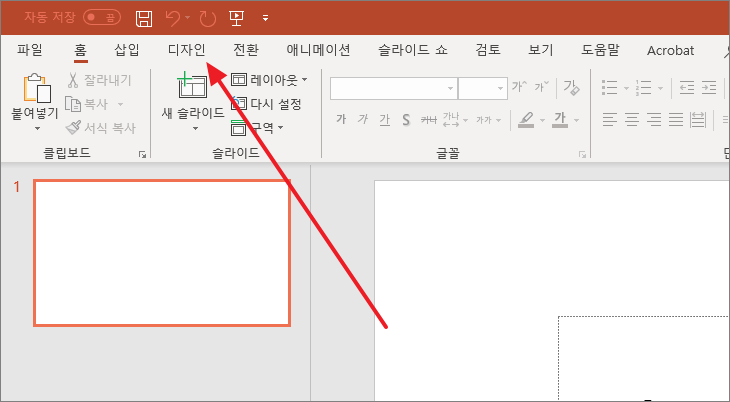

- 상단 메뉴에서 [디자인] 탭 클릭
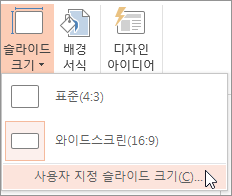
- 오른쪽에 있는 [슬라이드 크기] 선택
- [사용자 지정 슬라이드 크기] 클릭
이 단계까지 오면
슬라이드 방향과 크기를 조절할 수 있는 창이 열린다.
3. 슬라이드 방향을 ‘세로(Portrait)’로 변경하기
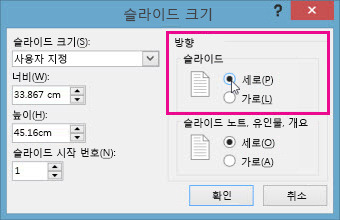
슬라이드 크기 설정 창에서
다음 부분을 확인한다.
- 방향(Orientation)
- 슬라이드(Slides) → 세로(Portrait) 선택
설정을 마친 뒤 확인을 누르면
콘텐츠 처리 방식 선택 창이 나타난다.
4. ‘최대화’ vs ‘맞춤’ 무엇을 선택해야 할까?
세로로 변경할 때
대부분 이 단계에서 헷갈린다.
- 최대화
- 슬라이드를 꽉 채움
- 기존 도형이나 이미지가 잘릴 수 있음
- 맞춤
- 모든 요소를 슬라이드 안에 맞춤
- 여백이 생길 수 있지만 안전함
👉
이미 작성한 슬라이드가 있다면
‘맞춤’을 선택하는 것이 가장 무난하다.
5. A4 세로 / 모바일용 세로 슬라이드 크기 추천
용도에 따라
슬라이드 크기를 이렇게 설정하면 편하다.
✔ 출력용 문서 (A4 세로)
- 슬라이드 크기: A4
- 방향: 세로
- 보고서, 제안서, 인쇄용 자료에 적합
✔ 모바일용 콘텐츠 (9:16)
- 가로 × 세로: 1080 × 1920
- 세로 스크롤에 최적화
- 모바일 발표자료, SNS용 PPT에 적합
6. 세로 슬라이드로 바꾼 뒤 레이아웃이 깨질 때 해결 팁
세로로 바꾸면
기존에 만들었던 슬라이드가
어색해 보일 수 있다.
이럴 때는 아래 순서대로 정리하면 좋다.
- 정렬 기능 활용
- 가운데 정렬, 간격 동일 배분 적극 사용
- 이미지는 자르기(Crop)로 재조정
- 텍스트 줄 간격·글자 크기 다시 확인
- 공통 요소는 슬라이드 마스터에서 정리
조금만 손보면
세로형에서도 훨씬 깔끔해진다.
7. 정리하며 – 세로 PPT는 목적에 맞게 설정하는 것이 핵심
파워포인트 슬라이드를 세로로 바꾸는 방법은
생각보다 어렵지 않다.
중요한 건
슬라이드를 회전하는 것이 아니라
슬라이드 크기와 방향을 바꾸는 것이고,
용도에 맞게
A4 세로인지, 모바일 세로인지
목적을 먼저 정하는 것이다.
이 글에서 소개한 방법대로 설정하면
보고서용, 출력용, 모바일용 PPT 모두
무리 없이 만들 수 있을 것이다.