반응형
📊 엑셀 함수 시리즈 6편 – 통계 함수 완전 정복
엑셀에서 데이터를 분석할 때 단순한 합계나 평균보다 조건에 맞는 집계가 필요할 때가 많습니다.
예를 들어, “서울 지역의 매출 합계”나 “A등급 고객의 평균 구매액”처럼 말이죠.
이럴 때 사용하는 것이 바로 SUMIF, COUNTIF, AVERAGEIF 함수입니다.
➕ 1. SUMIF 함수 – 조건에 맞는 합계 계산
- 형식: =SUMIF(조건범위, 조건, 합계범위)
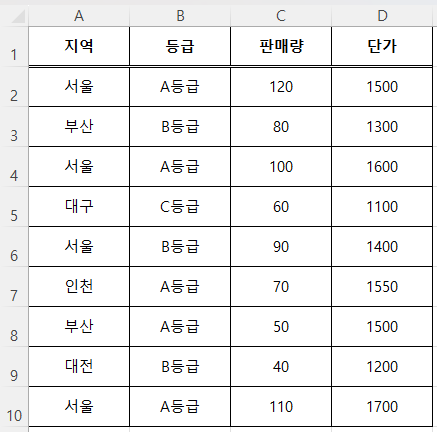
- 예시: =SUMIF(A2:A10, "서울", B2:B10) → A열에서 "서울"인 행의 B열 값을 합산
- 활용 팁: 지역별 매출, 제품별 판매량 등 조건별 합계 계산에 유용

🔢 2. COUNTIF 함수 – 조건에 맞는 개수 계산
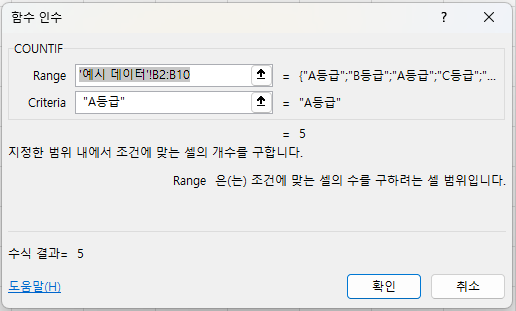
- 형식: =COUNTIF(조건범위, 조건)
- 예시: =COUNTIF(C2:C20, "A등급") → C열에서 "A등급"인 셀의 개수
- 활용 팁: 등급별 고객 수, 특정 항목의 빈도 분석 등에 활용
📐 3. AVERAGEIF 함수 – 조건에 맞는 평균 계산
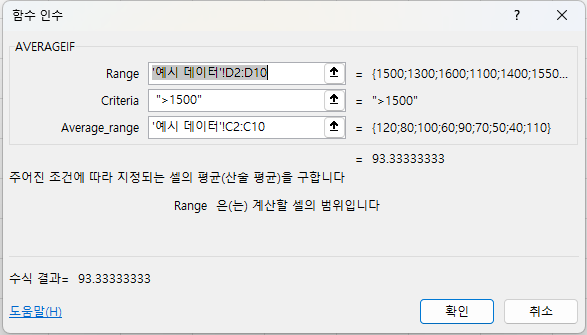
- 형식: =AVERAGEIF(조건범위, 조건, 평균범위)
- 예시: =AVERAGEIF(D2:D10, ">100", E2:E10) → D열에서 100 초과인 행의 E열 평균
- 활용 팁: 일정 기준 이상인 항목의 평균 단가, 성적 평균 등
📌 정리

🚀 다음 편 예고
다음 글에서는 엑셀 재무 함수(PMT, NPV)를 활용한 투자 계산을 소개할 예정입니다.
투자 원금, 이자율, 기간에 따른 상환액 계산과 미래 가치 평가 방법을 실무 예제로 정리해 드릴게요.
✍️ 마무리
엑셀 통계 함수는 조건 기반 데이터 분석의 핵심 도구입니다.
SUMIF부터 AVERAGEIF까지 익히면, 단순 집계를 넘어 정교한 분석과 보고서 작성이 가능해집니다.
앞으로도 계속 이어질 엑셀 함수 시리즈, 즐겨찾기 해두고 함께 공부해요!
반응형
'IT > 엑셀' 카테고리의 다른 글
| 엑셀 함수 정리(8)|INDEX MATCH 사용법과 실무 활용법 (0) | 2026.01.01 |
|---|---|
| 엑셀 함수 정리(7)|오류 처리·논리 함수 완전 정복 (IFERROR·IFS·SWITCH) (0) | 2025.12.31 |
| 엑셀 함수 정리(5) 검색·참조 함수 완전 정복 (VLOOKUP, INDEX, MATCH) (0) | 2025.12.29 |
| 엑셀 함수 정리(4) 논리 함수 완전 정복(IF, AND, OR, NOT, IFERROR) (0) | 2025.12.28 |
| 엑셀 함수 정리(3) 날짜와 시간 함수 (TODAY, DATEDIF, EOMONTH 등) (0) | 2025.12.27 |


